✕
The Wayback Machine - https://web.archive.org/web/20201019113950/https://docs.github.com/cn/enterprise-server@2.22/admin/user-management/adding-people-to-teams
我们经常发布文档更新,此页面的翻译可能仍在进行中。有关最新信息,请访问英文文档。如果此页面上的翻译有问题,请告诉我们。

向团队添加人员

创建团队后,组织管理员可以将用户从 您的 GitHub Enterprise Server 实例 添加到团队并决定他们可以访问哪些仓库。

本文内容

此文档对您有帮助吗?

帮助我们创建出色的文档!

所有 GitHub 文档都是开源的。看到错误或不清楚的内容了吗?提交拉取请求。

做出贡献

或, 了解如何参与。

每个团队都有自己单独定义的组织所拥有仓库的访问权限。

  • 具有所有者角色的成员可以向所有团队添加成员或从中移除现有组织成员。
  • 具有管理员权限的团队成员仅可以修改所属团队的成员资格和仓库。

设置团队

  1. 在 GitHub Enterprise Server 的右上角,单击您的个人资料照片,然后单击 Your profile(您的个人资料)。

    个人资料照片

  2. 在您的个人资料页面左侧的“Organizations(组织)”下,单击组织的图标。

    组织图标

  3. 在组织名称下,单击 Teams(团队)。

    团队选项卡

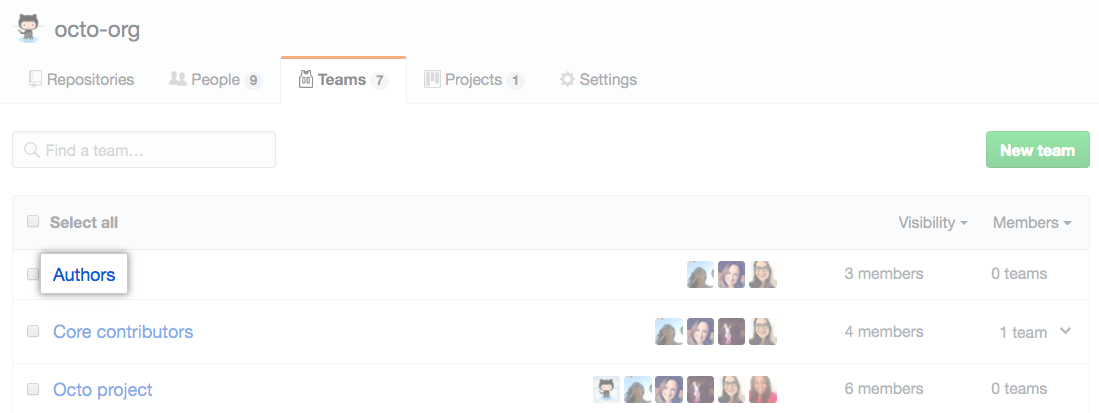
  4. 在 Teams(团队)选项卡上,单击团队名称。

    组织的团队列表

  5. 输入您要添加的人员的用户名,然后单击 Enter。 该用户将立即加入到团队。

    添加团队成员弹出窗口

  6. 查看新团队成员可以访问的仓库列表,然后单击添加 USERNAME 到 TEAMNAME 。

    包含新团队成员可以访问的仓库列表以及确认按钮的模块框

将团队映射到 LDAP 组(例如,使用 LDAP 同步进行用户身份验证)

同步到 LDAP 组的团队用特殊的 LDAP 徽章表示。 LDAP 同步团队的成员列表只能从它映射的 LDAP 组进行管理。

要将新成员添加到已同步至 LDAP 组的团队,请将用户添加为 LDAP 组的成员,或者联系您的 LDAP 管理员。

此文档对您有帮助吗?

帮助我们创建出色的文档!

所有 GitHub 文档都是开源的。看到错误或不清楚的内容了吗?提交拉取请求。

做出贡献

或, 了解如何参与。