
Corel PSP 2020-ban készítettem,
2025.08.27. saját ötlet alapján.
Köszönöm a fordításokat Vera Mendes:
Portugálra:


Köszönöm Cloclo a Francia fordítást:


Gmic Plugins-X86-3,2,0 verzival.
Alien Skin-Eyecandy 5: Impact-Glass

Minden hozzávaló saját készítésű, kivétel a
maszk az a neten
találtam alkotója ismeretlen, de ha te készítetted,
akkor írd meg, odaírom a nevedet.
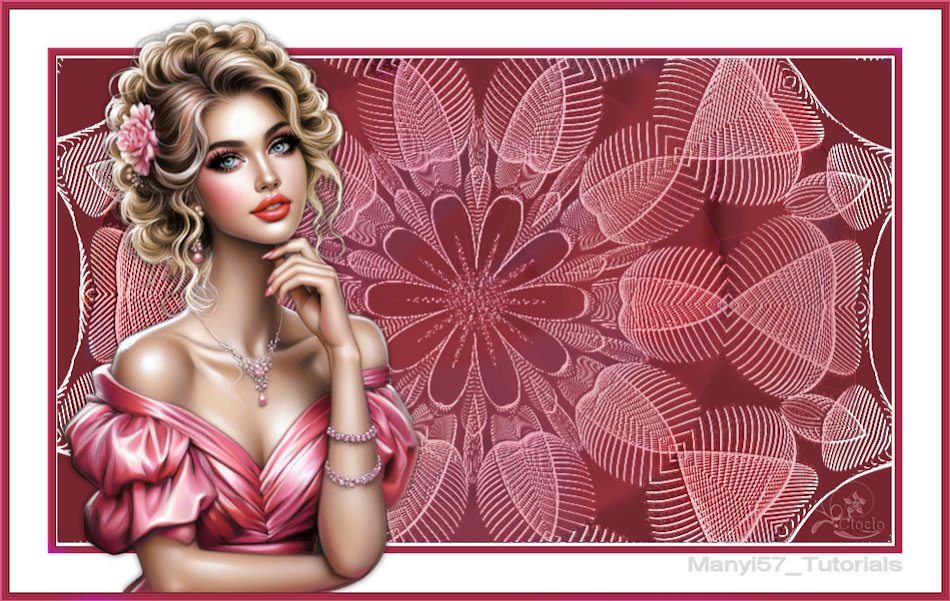
Katt a képre és eredeti méretben látható.
1: Nyissuk meg a 2025-Beácska PSP
Image képet, duplázzuk meg,
az eredetit zárjuk be.
2: Az üres réteget is duplázzuk meg,
(Layers-Duplicate).
3: Ezután színezzük ki a felső
réteget fehérrel, az alsót pedig: #6c324a-ra.
4: Hozzuk be a maszkot, (Layer-New
Maszk Layer-From Image).
5: Egyesítjük a maszk réteget, (Merge
- Merge Group).
6: A felső rétegen állunk, (Effects-Reflection
Effects-Kaleidoscope).
7: Alkalmazzuk, Effects-User Defined Filter-Emboss 3).
8: Következik, (Effects-Plugins-GMIC-G’MIC QT-Testing-
Samj-Rendering-Dessiner Un Golygone).
Itt merjünk játszani a színekkel és próbálgassuk,
melyik tetszik.


11: Nyissunk egy új réteget, (Layers-New Raster Layer).

13. Kijelölést szüntessük meg, Selections-Select None).
14: Keretet adjunk hozzá, (Image-Add Borders), 60 pixel #ffffff.

16: Alkalmazzuk, (Effects-Plugins-GMIC-G’MIC QT-Testing-
Samj-Frames-At06B 2017 Frame Painting).

17: Duplázzuk ezt a keret réteget meg, (Layers-Duplicate).
18: Vágjuk ki az előbb duplázott réteget, (Edit-Cut).
19: Jelöljük ki az összes réteget, (Selections_Select All).
20: Kijelölést módosítjuk, (Selections-Modify-Contract).

21: Itt pedig illesszük be az előbb kivágott keret réteget a

24: Maradunk ezen a rétegen és illesszük be ide a lánykánkat.
Az én lánykám 427/595 pixel, helyezzük el a képen így.

26: Árnyékoljuk, (Effects-3D Effects-Drop Shadow),


 |  |
 |  |
 |  |
 |  |
 |  |
 |  |
 |  |
 |  |
 |  |
 |  |
 |  | |
 |  | |
 |  | |
 |  | |
 |  | |
 |  | |
 |  | |
 |  | |
 |  | |
 |


Nincsenek megjegyzések:
Megjegyzés küldése