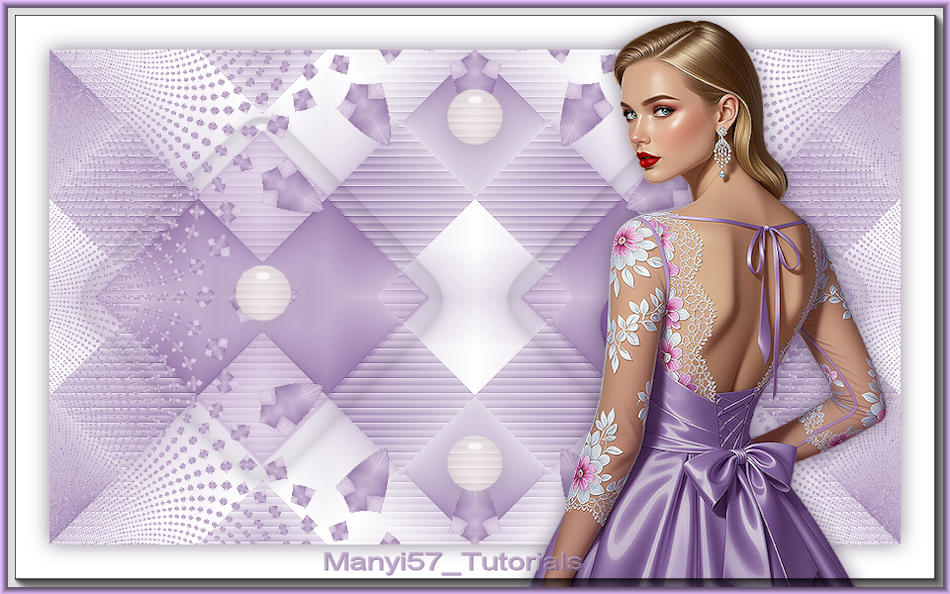
Corel PSP 2020-ban készítettem, 2025-11.01.
saját ötlet alapján.
Köszönöm Vera Mendes a fordításokat:
Portugálra:

Angolra:


Köszönöm Anja Timmers a Holland fordítást:


Gmic Plugins-X86-3,2,0 verzival
Eyecandy 5: Impact -Glass
AAA Frames-Foto Frame
Hozzávalók itt:

Minden hozzávaló saját készítésű.
Katt a képre és eredeti méretben látható.
1:Nyissuk meg az Antónia PSP Image
képet, az előtér
színe: #ffffff, háttér színe: #a187b2.
2: Az előzőkét színből készült
Gradient-tel színezzük ki.

3: Alkalmazzuk, (Effects-Texture Effects-Blinds ...).

4: Következek, (Effects-Plugins-Mehdi-Sorting Tiles).


9: Kijelölt részt emeljük ki új
réteggé, (Selections-Pormote
Selection to Layer).
10: Adjunk neki üveghatást,
(Effects-Plugins-Alien Skin-
Eyecandy 5 : Impact -Glass).

11: Kijelölést szüntessük meg,
(Selections-Select None).
12: Duplázzuk meg ezt a réteget,
(Layers-Duplicate).
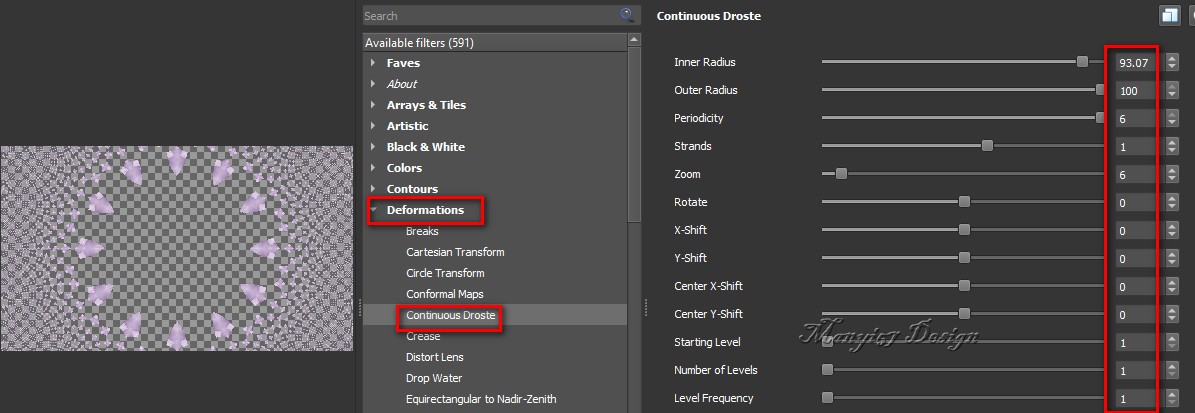
13: Következik, (Effects-Plugins-G’MIC-QT-Deformations-
Continuous Droste).

14: Másoljuk és illesszük be a Decot,
marad a helyén!!
4 rétegem van.

15: Jelölöljük ki az összes képet,
(Selections-Select All).
Keretet adjunk hozzá, (Image-Add Borders), 50 pixel #ffffff.
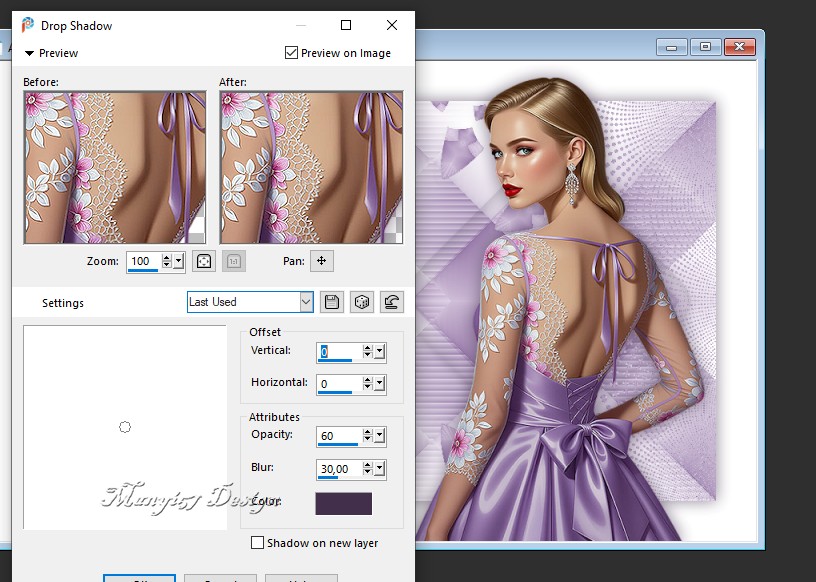
16: Árnyékoljuk, (Effects-3D
Effects-Drop Shadow).,
árnyék színe: #41304c.

17: Kijelölést szüntessük meg,
(Selections-Select None).
18: Másoljuk és illesszük be a
lánykámat, aminek a
mérete 366/583 pixel. Helyezzük el a kép jobb oldalán.

19: Éleken erősítünk, (Adjust-Sharpness-Sharpen).
20: Árnyékoljuk, (Effects-3D
Effects-Drop Shadow),
árnyék színe: #41304c.
21: Egyesítjük a rétegeket, (Merge-Visíble).
22: Alkalmazzuk rajta, (Effects-Plugins-AAA Frames-
Foto Frame).

23: Adjunk neki egy vékony keretet,
(Effects-Plugins-GMIC-
G’MIC QT-Testing-Samj-Frames-At06B 2017 Frame Painting),
színe: #a187b2.

24: Méretezzük át, 950/594, írd rá a nevedet
is.
Most már el lehet menteni JPG-be.
Köszönöm, ha itt voltál és
elkészítetted a képet.
Bízom, abban hogy tudtál követni,
Várlak máskor is szeretettel.


 |  |
 |  |
 |  |
 |  |
 |  |
 |  |
 |  |
 |  |
 |  |
 |  |
 |  |
 |  |
 |  |
 |  |
 |  |
.jpg) |  |
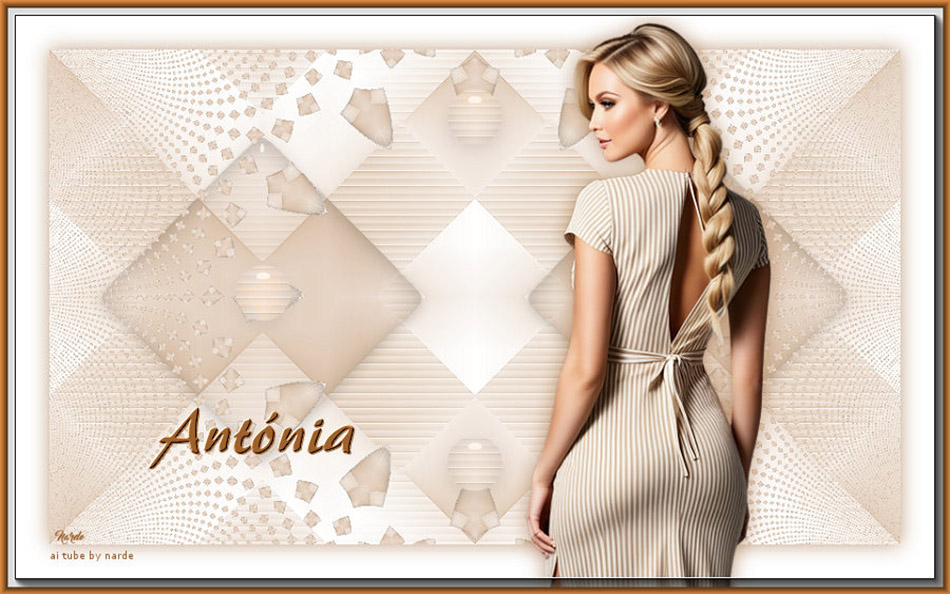 |  |
 |  |
 |  |
 |  |
 |  |
.jpg) | |


Nincsenek megjegyzések:
Megjegyzés küldése