
Corel PSP 2020-ban készítettem, 2025.11.22. saját ötlet alapján.
Köszönöm a fordításokat Vera Mendes:
Angolra: Portugálra:
 Spanyolra:
Köszönöm Anja Timmers a Holland fordítást:
Köszönöm a Francia fordítást Cloclo: Plugins:
Gmic Plugins-X86-3,2,0 verzival
Gmic Plugins-X86-3,2,0 verzival
Mehdi-Sorting Tiles
AP Lines-Silverlining
AP Lines-Silverlining
Mura Meister-Perspective Tilling
Hozzávalók itt:

Hozzávalók itt:
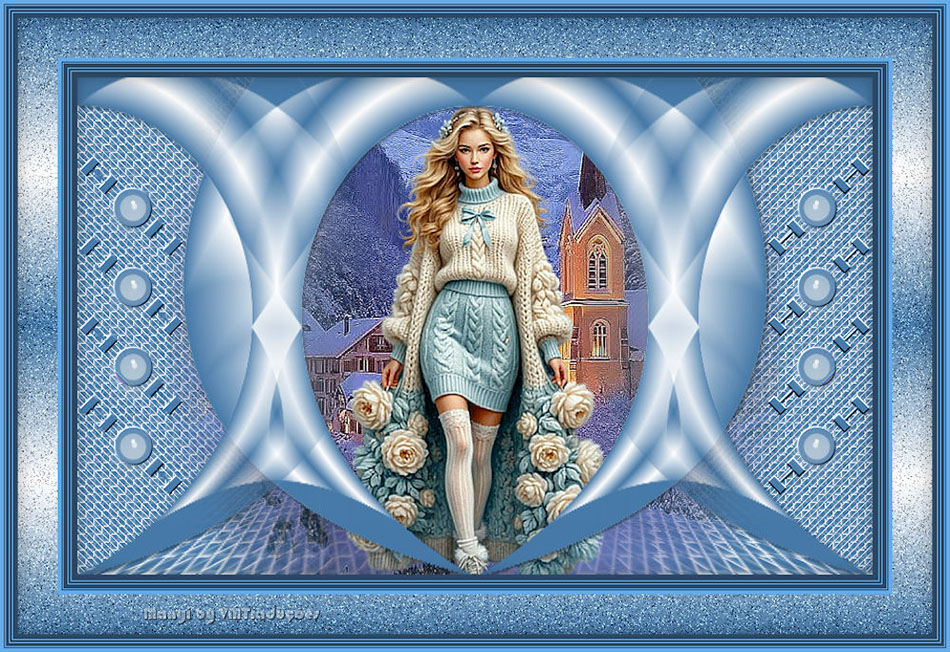
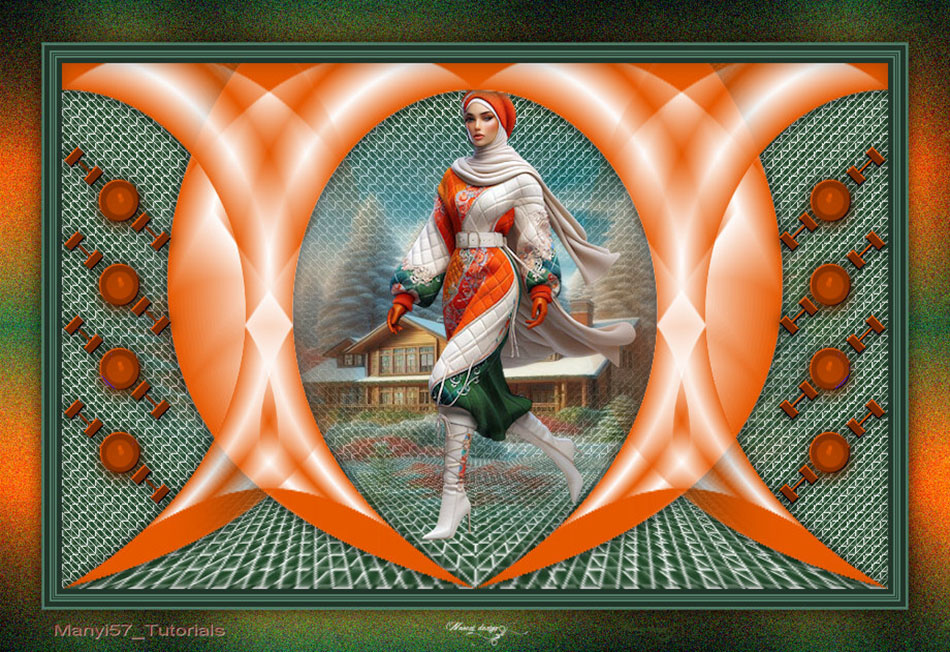
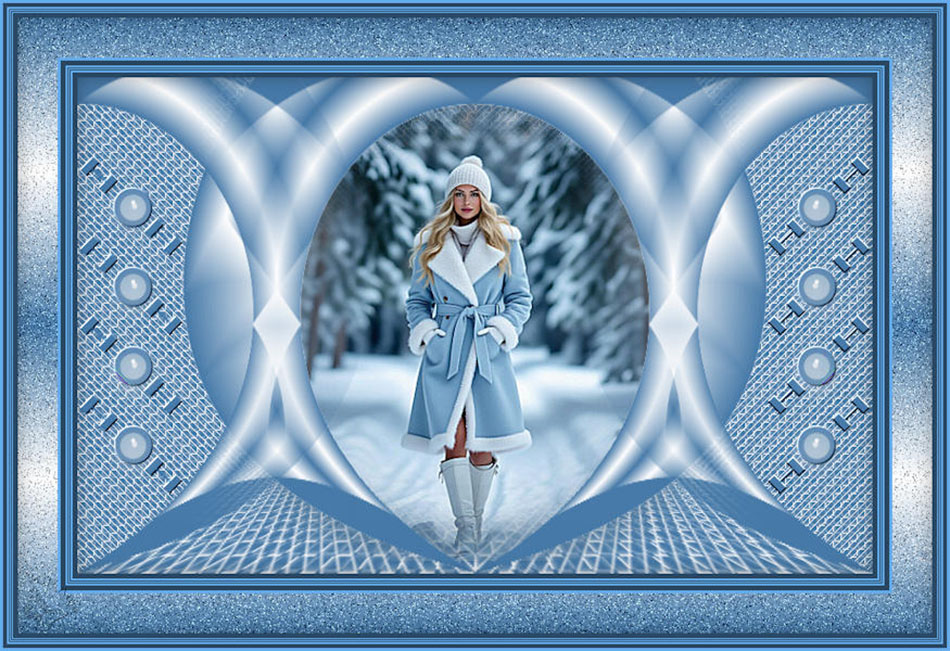
Minden hozzávaló saját készítés.
Kattints a képre és eredeti méretben látható.
Kattints a képre és eredeti méretben látható.
1: Nyissuk meg a Télen Image PSP
Image fájt.
2: Az előtér színe: #487ba9,
háttér színe: #ffffff,
készítsünk
ebből egy Gradient-tet és színezzük ki az üres lapot.
3: Hozzuk elő a vonalzót és nyomjuk össze a képet így,
150-250-ig vízszintesen.
ebből egy Gradient-tet és színezzük ki az üres lapot.

3: Hozzuk elő a vonalzót és nyomjuk össze a képet így,
150-250-ig vízszintesen.

4: Jelöljük ki, (Selection Tool(S)-Layer Opaque).

5: Alkalmazzuk, (Effects-Plugins-Mehdi-Sorting Tiles).
6: Kijelölést szüntessük meg, (Selections-Select-None).

6: Kijelölést szüntessük meg, (Selections-Select-None).
7: Következik, (Effects-Plugins-G’MIC-QT-Deformations-
Polar Transform).

Polar Transform).

8: Duplázzuk meg ezt a réteget,
(Layers-Duplicate).
9: Alkalmazzuk, (Effects-Image Effects- Seamless Tiling).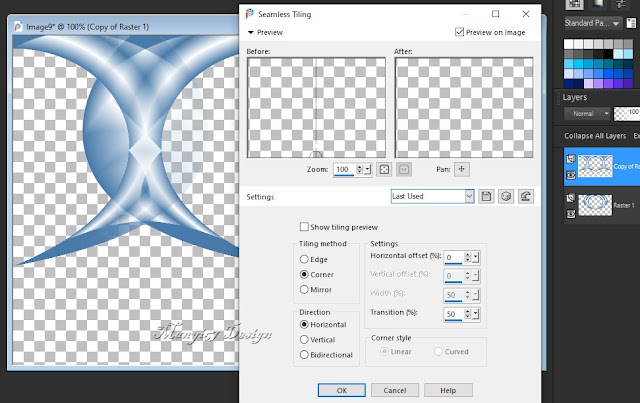
9: Alkalmazzuk, (Effects-Image Effects- Seamless Tiling).

10: Egyesítjük ezt a két réteget, (Merge-Merge down).
11: A Pick segítségével húzzuk le teljesen az aljáig.
12: Nyissunk egy új réteget, (Layers-New Raster Layer),
11: A Pick segítségével húzzuk le teljesen az aljáig.

12: Nyissunk egy új réteget, (Layers-New Raster Layer),
színezzük ki: #487ba9.
13: Következik, (Effects-Plugins-AP Lines-Silverlining).
14: Maradunk még itt ezen a rétegen, (Effects-
13: Következik, (Effects-Plugins-AP Lines-Silverlining).

14: Maradunk még itt ezen a rétegen, (Effects-
Texture Effects-Weave).


15: Helyezzük el alsó rétegnek,
(Layers-Arrange-Move Down).
16: Duplázzuk meg ezt a réteget, (Layers-Duplicate).
16: Duplázzuk meg ezt a réteget, (Layers-Duplicate).
17: Alkalmazzuk, (Effects-Plugins-Mura Meister-
Perspective Tilling).

18: Töltsük be, (Load Selection-From Alpha Channel).
19: A kijelölt részt töröljük ebből a rétegből ki, (Edit-Cut).

18: Töltsük be, (Load Selection-From Alpha Channel).

19: A kijelölt részt töröljük ebből a rétegből ki, (Edit-Cut).
20: Kijelölést szüntessük meg, (Selections-Select- None).
21: Maradunk még itt és másoljuk, majd illesszük be a téli
tájat a lánykával.
tájat a lánykával.

22: Éleken erősítünk,
(Adjust-Sharpness-Sharpen).
23: Lépjünk a legfelső rétegre és árnyékoljuk, (Effects-
3D Effects-Drop Shadow), színe: #182d3c

3D Effects-Drop Shadow), színe: #182d3c

24: Egyesítjük az összes réteget,
(Merge-Merge Visible).
25: Következik, (Effects-Plugins-GMIC-G’MIC QT-Frames-
Frame(Painting), itt menteni kell a képet.

25: Következik, (Effects-Plugins-GMIC-G’MIC QT-Frames-
Frame(Painting), itt menteni kell a képet.

26: Behozzuk az előbb elmentett képet
és folytassuk a
szerkesztését, Jelöljük ki, (Selections-Select All).
27: Keretet adjunk hozzá, (Image-Add Borders), 40 pixel
#487ba9.
28: A kijelölést fordítsuk meg, (Selections-Invert),
az elején alkalmazott
Gragient-tel színezzük ki.


29: Alkalmazzuk, (Adjuk-Add/Remove Noise-Add Noise).

30: Kijelölést szüntessük meg, (Selections-Select- None).
31: Következik, (Effects-Plugins-GMIC-G’MIC QT-
Frames-Frame(Painting), itt menteni kell a képet.
32: Behozzuk az előbb elmentett képet és folytassuk a
31: Következik, (Effects-Plugins-GMIC-G’MIC QT-
Frames-Frame(Painting), itt menteni kell a képet.

32: Behozzuk az előbb elmentett képet és folytassuk a
szerkesztését, másoljuk és illesszük rá a Decot,
marad a helyén,.
33: Egyesítjük az összes réteget simítva, (Merge-Merge All.
marad a helyén,.
33: Egyesítjük az összes réteget simítva, (Merge-Merge All.
34: Méretezzük az elkészült képet, 950/652-re.
Írjuk rá a nevünket, végül mentsük el
JPG-be.
Köszönöm, ha itt voltál és
elkészítetted a képet.
Bízom, abban hogy tudtál követni,
Bízom, abban hogy tudtál követni,
Várlak máskor is szeretettel.


 |  |
 |  |
 |  |
 |  |
 |  |
 |  |
 |  |
 |  |
 |  |
 |  |
 |  |
 |  |
 |  |
 |  |
 |  |
 |  |
 |  |
 |  |
 |  |
 |  |
 |  |
 |  |
 |  |
 | |


Nincsenek megjegyzések:
Megjegyzés küldése