
يمكن أن تؤدي إضافة عناصر تفاعل الزر إلى كتب الرسوم المتحركة إلى زيادة التفاعل بين الكتب المتحركة والقراء. يمكن أن يؤدي استخدام عناصر التفاعل إلى تمكين المستخدمين من التحكم بنشاط في السلوك التفاعلي داخل دفتر الصور المتحركة وتحسين تجربة القراءة للقراء.
▎ملحوظة: يمكن فقط لمستخدمي خطة المؤسسة إضافة أزرار.
بعد ذلك ، دعنا نرى كيفية إضافة عنصر تفاعل زر إلى دفتر الصور المتحركة.
انقر [عناصر] في شريط الأدوات الجانبي -> انقر [أكثر] بجوار [أزرار] لعرض المزيد من أنماط الأزرار.

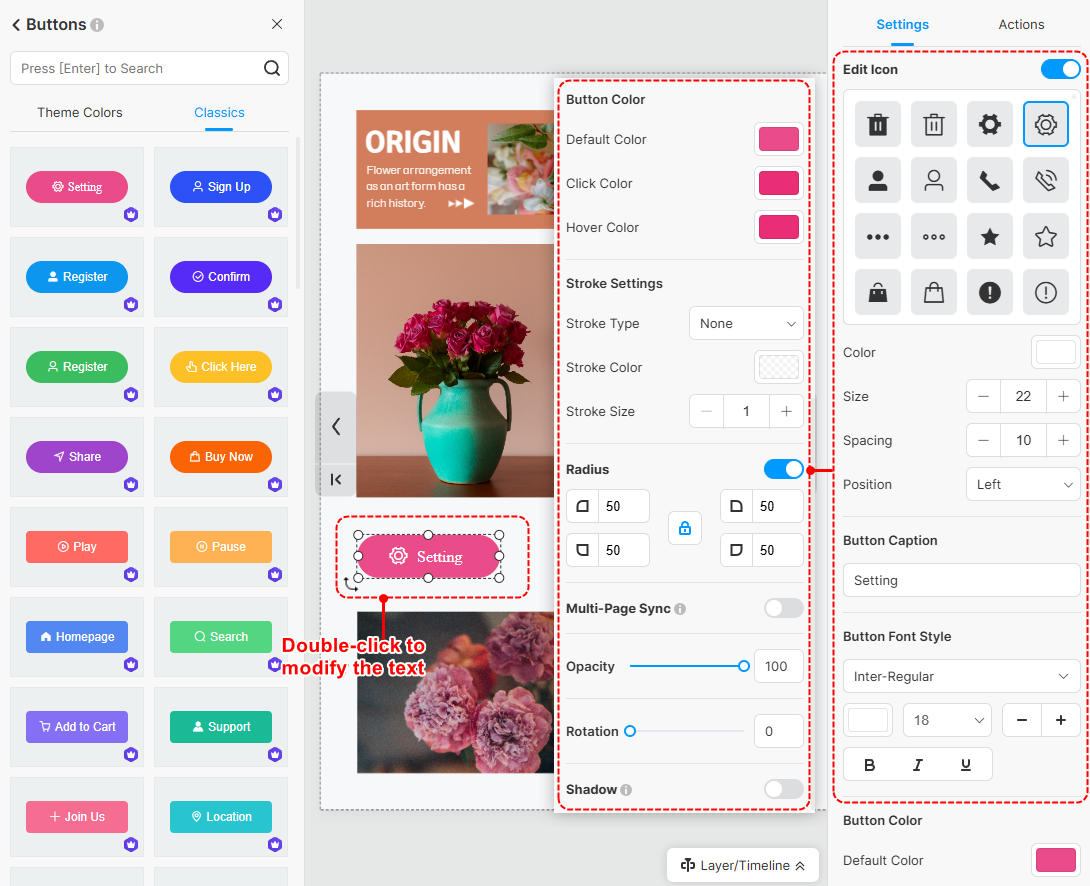
انقر نقرًا مزدوجًا فوق الزر في اللوحة لتعديل النص وتعيين الخصائص في لوحة الخصائص. يمكنك تخصيص رمزهم ونصهم وألوانهم في الحالة العادية والتبديل ، وما إلى ذلك.
- اختيار الرمز: تتوفر أنواع مختلفة من الأيقونات للاختيار من بينها، بما في ذلك الإعدادات، وتسجيل الدخول، وسلة التسوق، والمشاركة، وجهات الاتصال.
- لون الرمز وحجمه وموضعه: يمكنك تخصيص لون وحجم أيقونة الزر وتعيين الرمز على يسار أو يمين الزر.
- تباعد الأزرار: اضبط المسافة بين رمز الزر والنص.
- ألوان الأزرار: يمكنك ضبط لون الخلفية ونوع الخط ولون الخط وحجم الخط ونصف قطر الزر.
بمجرد ضبط خصائص الزر، يمكنك إضافة إجراء تشغيل - مثل فتح رابط، أو عرض نافذة منبثقة، أو الانتقال إلى صفحة مختلفة، أو تشغيل تأثير - لتوجيه القراء.
على سبيل المثال، إذا قمت بتضمين زر سلة التسوق في كتالوجك لتشجيع عمليات الشراء، يمكنك استخدام [افتح الرابط] إجراء لإعادة توجيه القراء مباشرة إلى صفحة الدفع أو صفحة الشراء الخاصة بمنتجك.
لإضافة إجراء، انقر فوق الزر -> انقر [أجراءات] في لوحة الخصائص -> حدد إجراءً -> أكمل إعدادات الإجراء.
للحصول على مزيد من المعلومات حول آلية الزناد، يرجى الرجوع إلى هذا الرابط. شرط.

الشروط المتعلقة بالمقال:
الأزرار التفاعلية ، والأزرار المخصصة ، وتصميم الأزرار ، وقوالب الأزرار ، وتخصيص الأزرار ، وأنماط الأزرار ، وخيارات الأزرار ، وتأثيرات الأزرار ، وأزرار الحث على اتخاذ إجراء ، ووضع الزر ، والعناصر التفاعلية ، والكتب الإلكترونية التفاعلية ، ومشاركة المستخدم ، وربط الأزرار ، وتعزيز التفاعل


