
Das Hinzufügen von Schaltflächeninteraktionselementen zu Daumenkinos kann die Interaktivität zwischen Daumenkinos und Lesern erhöhen. Mithilfe der Interaktionselemente können Benutzer das interaktive Verhalten innerhalb des Daumenkinos aktiv steuern und das Leseerlebnis der Leser verbessern.
▎Notiz: Nur Benutzer des Enterprise-Plans können Schaltflächen hinzufügen.
Sehen wir uns als Nächstes an, wie man dem Flipbook ein Schaltflächeninteraktionselement hinzufügt.
Klicken [Elemente] in der Seitenleiste -> klicken [Mehr] neben [Schaltflächen] Um weitere Schaltflächenstile anzuzeigen.

Doppelklicken Sie auf die Schaltfläche im Canvas, um den Text zu ändern und die Eigenschaften im Eigenschaftenfenster festzulegen. Sie passen deren Symbol, Text und Farben im Normal- und Umschaltstatus usw. an.
- Symbolauswahl: Es stehen verschiedene Symboltypen zur Auswahl, darunter Einstellungen, Anmelden/Registrieren, Warenkorb, Teilen und Kontakt.
- Farbe, Größe und Position des Symbols: Sie können die Farbe und Größe des Schaltflächensymbols anpassen und das Symbol links oder rechts von der Schaltfläche platzieren.
- Tastenabstand: Passen Sie den Abstand zwischen dem Schaltflächensymbol und dem Text an.
- Tastenfarben: Sie können die Hintergrundfarbe, den Strichtyp, die Strichfarbe, die Strichstärke und den Radius der Schaltfläche festlegen.
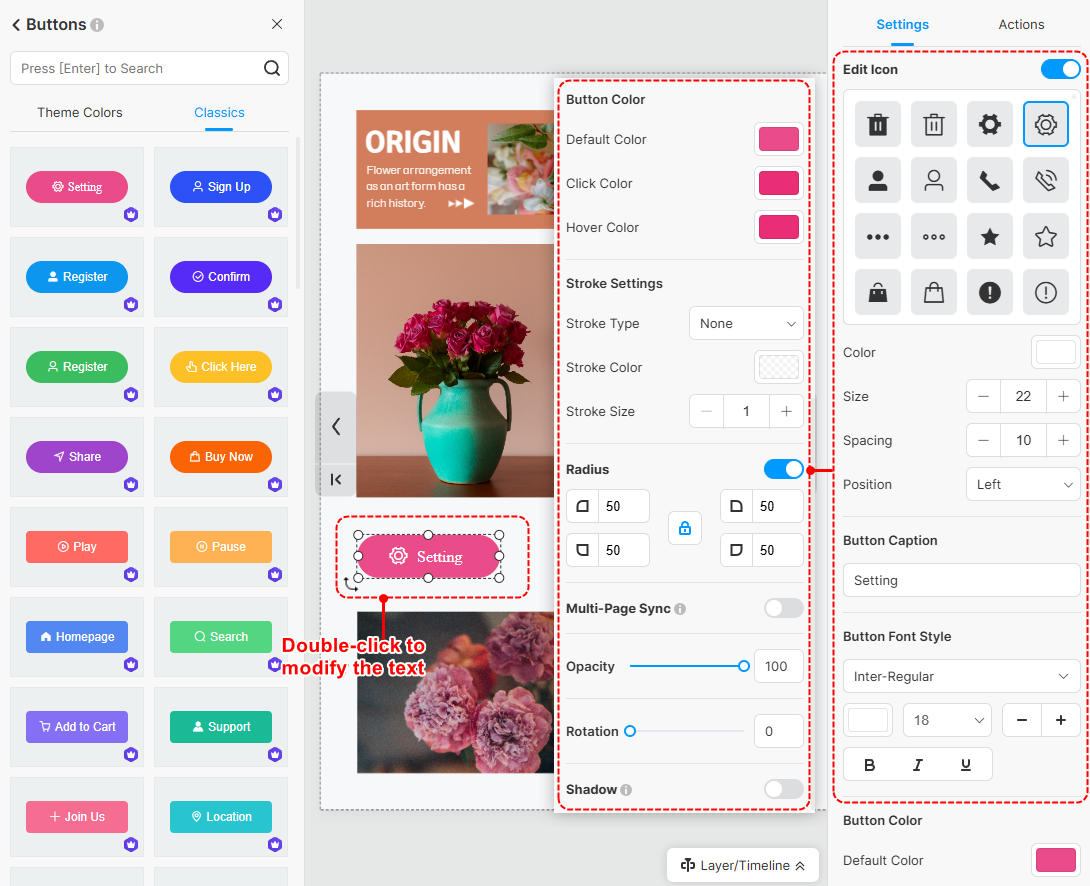
Sobald Sie die Eigenschaften der Schaltfläche konfiguriert haben, können Sie eine Auslöseaktion hinzufügen – wie das Öffnen eines Links, das Anzeigen eines Popup-Fensters, das Navigieren zu einer anderen Seite oder das Abspielen eines Effekts –, um Ihre Leser zu führen.
Wenn Sie beispielsweise einen Warenkorb-Button in Ihren Katalog einfügen, um Käufe anzuregen, können Sie den folgenden verwenden: [Verbindung öffnen] Maßnahmen, um Leser direkt zur Kassen- oder Kaufseite Ihres Produkts weiterzuleiten.
Um eine Aktion hinzuzufügen, klicken Sie auf die Schaltfläche -> klicken [Aktionen] im Eigenschaftenfenster -> eine Aktion auswählen -> die Aktionseinstellungen vervollständigen.
Weitere Informationen zu Trigger-Aktionen finden Sie hier. Artikel.

Artikelbezogene Begriffe:
Interaktive Schaltflächen, benutzerdefinierte Schaltflächen, Schaltflächendesign, Schaltflächenvorlagen, Schaltflächenanpassung, Schaltflächenstile, Schaltflächenoptionen, Schaltflächeneffekte, Call-to-Action-Schaltflächen, Schaltflächenplatzierung, interaktive Elemente, interaktive E-Books, Benutzereinbindung, Schaltflächenverknüpfung, Verbesserung der Interaktivität


